
Firmare un PDF e verificare una firma
L'utente deve avere a disposizione
- un computer aggiornato;
- la busta segreta con il PIN di 8 cifre (firma digitale attiva);
- il cellulare su cui è attivata la firma.
Per firmare il documento
Collegati al link trustsigner.tipki.it (si apre in una nuova finestra).
- Clicca su Aggiungi per caricare il documento da firmare.
- Clicca su Firma PDF: si aprirà un pop-up dove inserire il codice fiscale, la marca temporale e il tipo di documento.
- Chiama il numero verde che appare a schermo; la voce registrata chiede di digitare il codice di 4 cifre che appare sulla pagina.
- Digita il tuo PIN di 8 cifre (è stampato nella busta segreta).
- Scarica sul tuo computer il documento firmato.
Verificare la validità della firma
La didattica e la segreteria studenti possono verificare la validità della firma.
Con CryptoClient
Collegati al link www.studenti.uniroma1.it/CryptoClientWeb (si apre in una nuova finestra).
- Clicca su Aggiungi per caricare il documento da verificare.
- Clicca su Verifica Firma, quindi su Impostazioni di verifica (pop-up).
- Clicca su OK e leggi il report di verifica.
Con Adobe Reader
Installa la versione più recente di Adobe Reader (ulteriori informazioni su helpx.adobe.com (si apre in una nuova finestra)).
Windows 8/10
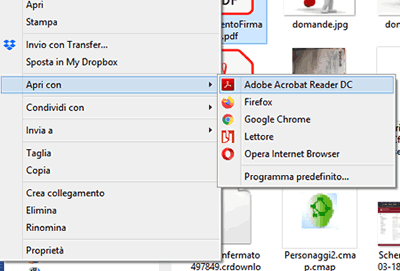
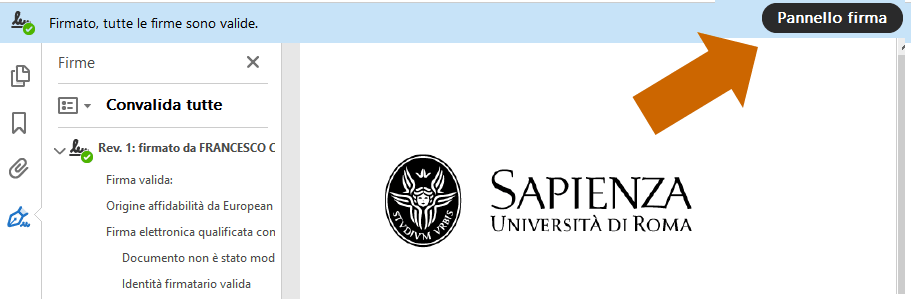
Individua il file PDF firmato e fai doppio clic per aprirlo. Se il lettore PDF predefinito non è Adobe Reader, apri prima Adobe Reader e poi cerca il file sul PC, oppure fai clic con il tasto destro sull'icona del file: si apre una tendina con tutte le opzioni per aprirlo.
Guida di Acrobat Reader DC (si apre in una nuova finestra) (da Adobe) · Altri software per la verifica delle firme (si apre in una nuova finestra) (AgID - Agenzia per l'Italia digitale)