
Aprire e creare un appello
Aprire appelli
Per aprire appelli il docente deve:
- accedere a Infostud;
- essere titolare dell'insegnamento (INCARICO);
- avere la FIRMA DIGITALE attiva.
A questo punto si può procedere con la creazione del verbale.
Crea appello
Cliccare su VERBALIZZAZIONE → Crea: si apre il pannello per aprire l'appello. Il docente deve inserire tutte le informazioni e i dati (data, intervallo di prenotazione, note, calendario, sessione eccetera).

Inserimento della commissione

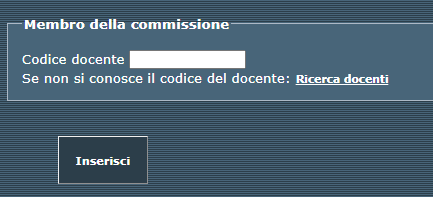
La commissione deve essere composta da almeno 2 membri, di cui 1 può essere un cultore della materia.
Se si conosce la matricola del cultore o del docente, inserirla direttamente nel campo Codice docente; altrimenti cercare il nominativo nelle anagrafiche cliccando su Ricerca docenti.
Per modificare la Commissione di un verbale chiuso con firma digitale vedi la procedura di rettifica.
Voglio inserire un cultore (docente) in commissione ma la ricerca del nome non restituisce nessun risultato
Possono essere inseriti tutti i docenti e i cultori della materia censiti su Infostud. Per censire un cultore della materia rivolgersi al manager didattico di facoltà.
Replica appello
La funzione Replica appello consente di duplicare i dati del verbale aperto senza doverli inserire di nuovo: è l'equivalente del "Salva con nome" di Word o Excel. Il docente modifica solo i dati che interessano (ad esempio la data oppure gli insegnamenti).
Se il docente vuole aprire un altro appello con la stessa data deve fare attenzione a non "replicare" gli stessi insegnamenti: non è possibile aprire un appello per lo stesso insegnamento con la stessa data.
Nota sulla sessione
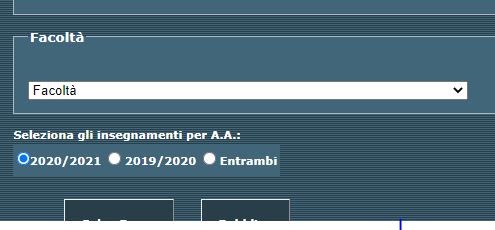
La sessione è annuale. Esempio: [•] 2025/2026 [ ] 2026/2027 [ ] Entrambi
Bozza e pubblicato
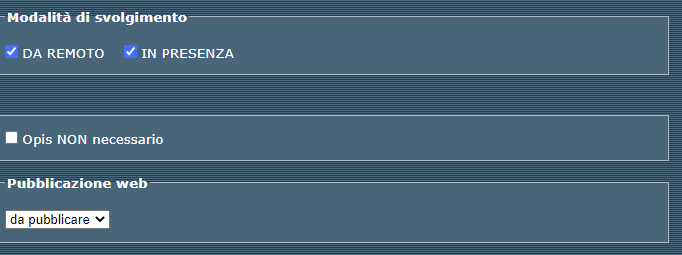
È possibile creare un verbale e lasciarlo in bozza. Una volta deciso di pubblicarlo e renderlo disponibile alla prenotazione, selezionare la tendina Modifica → [Da pubblicare] / [Pubblicato]. Vedi anche Pubblica.
Escludere (o includere) insegnamenti
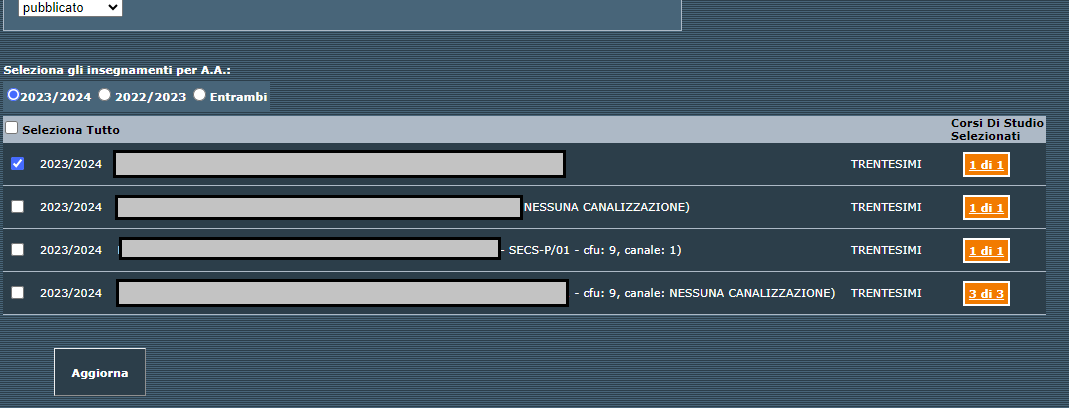
Il verbale unico associa tutti gli insegnamenti del docente. Nella colonna Corsi di studio sono indicati i corsi selezionati, ad esempio 3 di 3. Cliccando il collegamento si raggiunge la pagina Modifica corsi di studio, da cui è possibile selezionare (o deselezionare) gli insegnamenti.
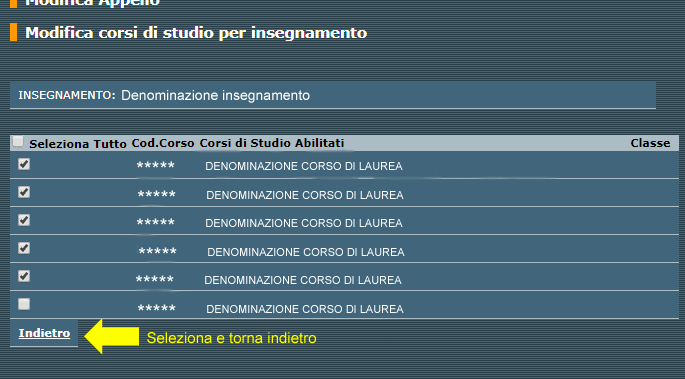
Se il verbale è già aperto e non ci sono prenotati, è possibile modificare gli insegnamenti cliccando su Modifica. Vedi Modificare un verbale → Aggiungi un insegnamento a un verbale (senza prenotati).
Domande frequenti
Non ho l'incarico, non vedo l'insegnamento
Gli incarichi di insegnamento sono, di norma, inseriti o richiesti dal manager didattico di facoltà. Nel caso di insegnamenti 270/04 questi sono inseriti nella piattaforma GOMP e una procedura "sincronizza" i dati su Infostud.
Per vedere gli incarichi assegnati: Infostud → Incarichi docente